Blog ·
Cómo verificar tu negocio en Meta y conectar la API de WhatsApp (paso a paso)
Guía completa para verificar tu negocio en Meta sin rechazos y conectar tu línea de WhatsApp a la API oficial: documentos, tiempos y pasos reales.
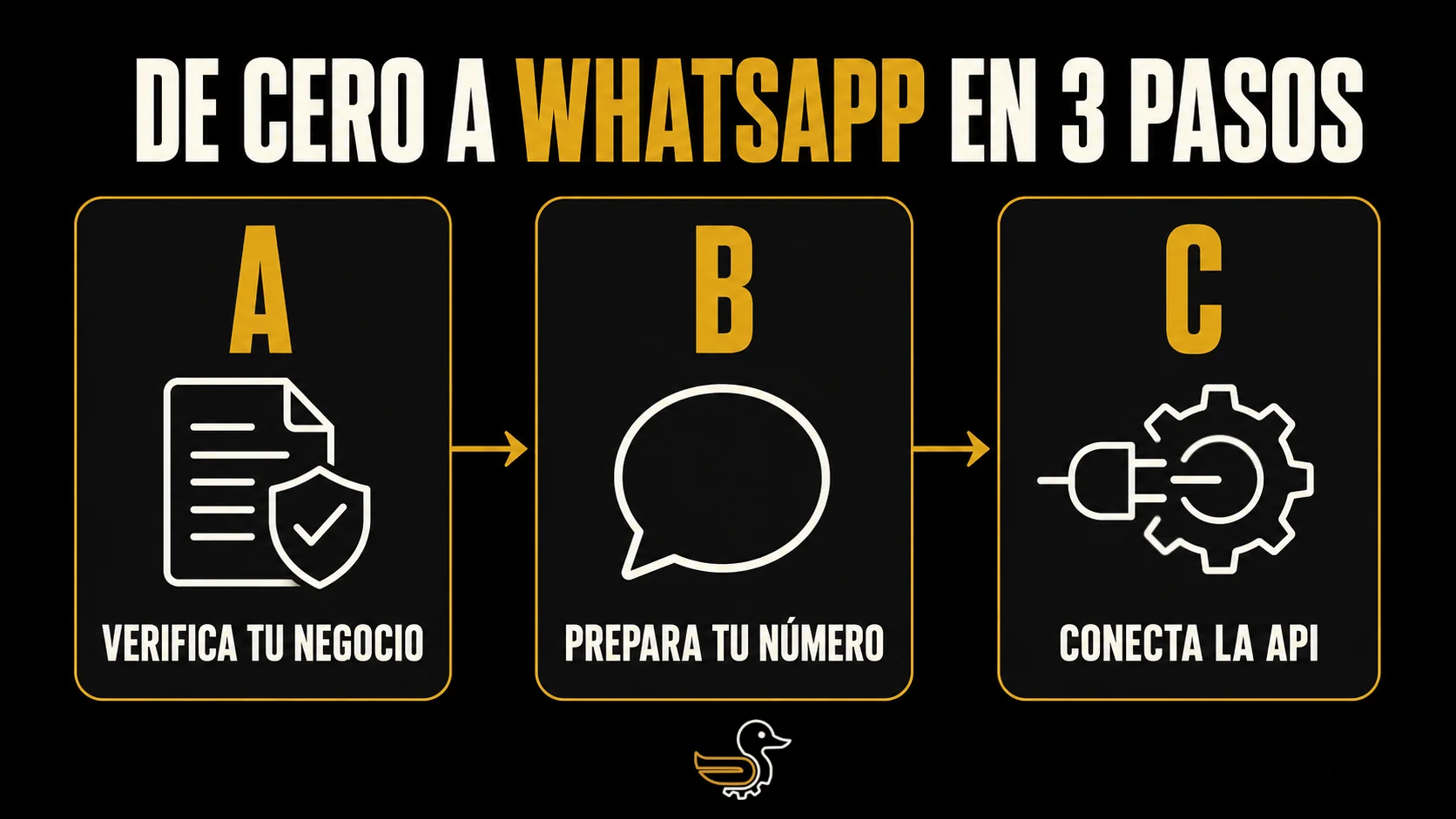
Para que un asistente atienda el WhatsApp de tu negocio por la línea oficial, hay que hacer dos trámites con Meta (la empresa dueña de WhatsApp): verificar tu negocio y conectar tu número a la API de WhatsApp Business. Suena técnico, pero la parte que solo tú puedes hacer es burocrática, no tecnológica: juntar tus documentos, capturarlos igualito, y esperar la aprobación — que tarda desde 10 minutos hasta 14 días hábiles. Y aquí va la mejor noticia, que casi nadie te dice: no necesitas esperar la verificación para empezar. Una cuenta sin verificar ya puede responder sin límite todos los mensajes que tus pacientes te envían; la verificación desbloquea lo demás (recordatorios masivos, tu nombre visible en los chats, más números). En esta guía te llevamos por las tres partes completas: (A) verificar tu negocio en Meta, (B) decidir y preparar tu número de WhatsApp, y (C) conectar la API y pegarla a tu asistente — con los documentos exactos para México, los errores que causan rechazo y lo que cuesta (spoiler: responder mensajes cuesta $0).
Última revisión: 7 de julio de 2026. Meta cambia sus pantallas con frecuencia; en cada paso te dejamos el enlace oficial por si algo se movió.
Antes de empezar: qué hace cada quien
| Solo tú puedes hacerlo | Lo hacemos contigo (implementación) |
|---|---|
| Juntar tus documentos legales | Crear la app técnica en Meta |
| Verificar tu negocio en Meta | Generar el token y configurar la conexión |
| Decidir qué número usará el asistente | Conectar tu número al asistente Vaucan |
| Tener tu sitio web con aviso de privacidad | Probar que todo responda de verdad |
Los 3 conceptos que todo el mundo confunde
Antes de dar un solo clic, aclara esto — te va a ahorrar horas de confusión:
- Verificación del negocio — el trámite gratuito donde le demuestras a Meta que tu negocio existe legalmente. Es el que cubre esta guía. No te da ninguna palomita.
- Cuenta de empresa oficial (la palomita) — un distintivo aparte que se solicita después, y que Meta reserva para marcas con presencia notable en medios. No la necesitas para operar.
- Meta Verified — una suscripción de pago con insignia azul para Facebook/Instagram. Es otro producto; no lo necesitas para nada de esto.
Checklist previa (pásala antes de iniciar el trámite)
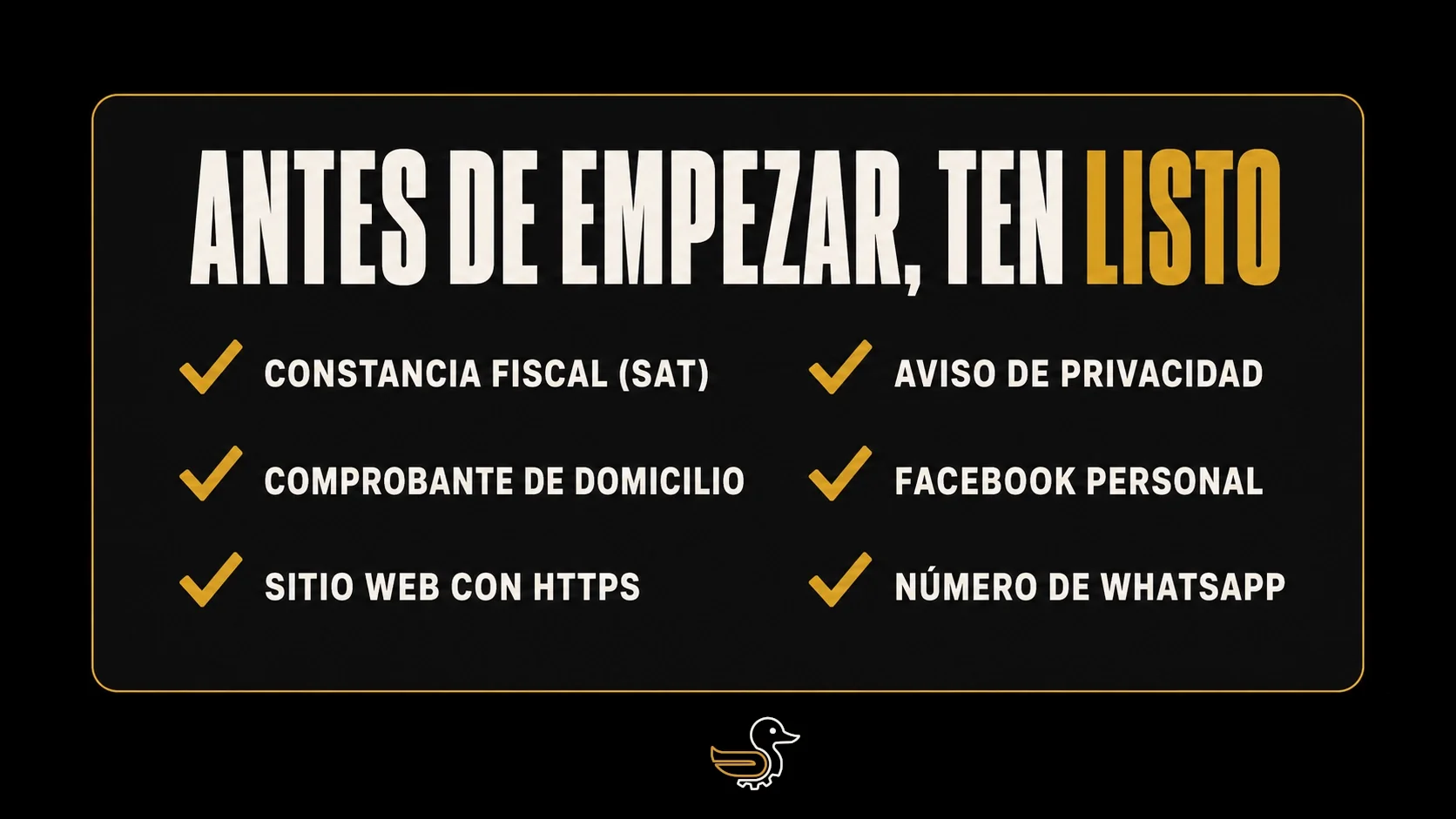
La causa #1 de rechazo es la inconsistencia: Meta compara texto contra texto, y cualquier diferencia entre lo que capturas y lo que dicen tus documentos puede rechazarte. Antes de empezar, junta y revisa:
- Tu Constancia de Situación Fiscal (SAT), reciente. Es el documento estrella en México: trae tu nombre legal, RFC y domicilio en un solo papel emitido por autoridad. Si eres persona física con actividad empresarial (el caso de la mayoría de los consultorios), tu “nombre legal” es tu nombre de persona, no el nombre de tu clínica — captúralo así.
- Un comprobante de domicilio a nombre del negocio con menos de 90 días: estado de cuenta bancario o recibo de servicios (el recibo solo sirve para validar dirección/teléfono, no el nombre legal).
- Sitio web propio que cargue bien y con candado (HTTPS). Meta rechaza solicitudes cuyo sitio no carga o no usa conexión segura — está documentado en sus propias reglas. Si tu sitio empieza con
http://sin la “s”, arréglalo primero. - Aviso de privacidad publicado en tu sitio. Lo vas a necesitar para activar la conexión técnica (Meta pide la dirección de tu aviso de privacidad), y además es obligación legal en México cuando recabas datos de pacientes. Unos términos y condiciones también suman, aunque Meta no los exige.
- El nombre de tu clínica visible en tu sitio (portada, “quiénes somos” o pie de página). Meta revisa que tu marca comercial tenga relación evidente con tu nombre legal — un “quiénes somos” que diga “Clínica Dental X es la práctica de la Dra. Fulana” resuelve dos requisitos de un tiro.
- Correo con tu dominio propio (por ejemplo
contacto@tuclinica.mx). No es obligatorio, pero acelera la confirmación por correo. - Tu cuenta personal de Facebook de siempre, con verificación en dos pasos activada. Nunca crees una cuenta nueva para este trámite: las cuentas recién creadas disparan los sistemas automáticos de Meta y te pueden restringir antes de empezar.
- Una tarjeta a la mano para la cuenta de WhatsApp Business (más abajo te explicamos qué se cobra y qué no — responder mensajes no cuesta).
Parte A — Verificar tu negocio en Meta
Paso 1. Crea (o abre) tu portafolio comercial
El “portafolio comercial” (antes Business Manager) es el tablero donde Meta agrupa los activos de tu negocio. Entra a business.facebook.com con tu cuenta personal de Facebook y crea tu portafolio con el nombre de tu negocio. Necesitas quedar con control total — el nivel de permiso más alto — porque solo con control total se puede iniciar la verificación.
Paso 2. Completa la información del negocio
En la configuración del negocio, llena nombre legal, dirección, teléfono y sitio web — exactamente como aparecen en tu Constancia de Situación Fiscal. “Exactamente” va en serio: abreviaturas, puntuación y sufijos cuentan.
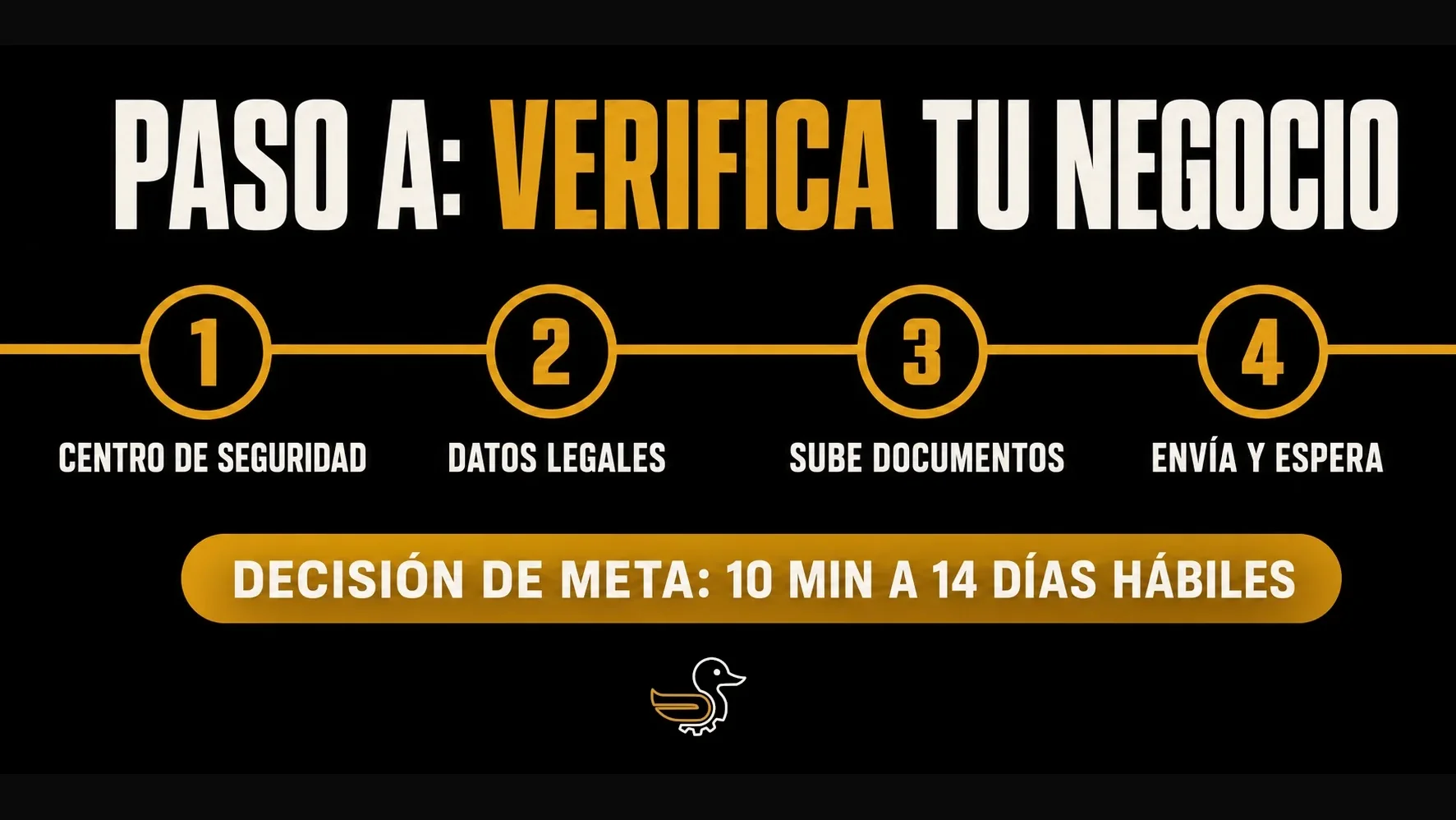
Paso 3. Entra al Centro de seguridad e inicia la verificación
Ve al Centro de seguridad y haz clic en Iniciar verificación. Si en lugar del botón ves “No cumple los requisitos para la verificación”, no te asustes: significa que la verificación se activará desde el producto que la necesite (en nuestro caso WhatsApp te enviará un correo o notificación con el enlace cuando toque). El proceso oficial completo está en la página de ayuda de Meta.
Paso 4. Confirma tu negocio (o sube documentos)
Meta intenta encontrar tu negocio en registros públicos. Si no aparece — normal para consultorios — selecciona “Mi negocio no aparece” y sube tus documentos oficiales: la Constancia de Situación Fiscal para el nombre legal, y tu estado de cuenta o recibo para el domicilio. Los documentos en español se aceptan tal cual. Tapa cualquier dato personal que no haga falta (como tu CURP). Meta puede pedirte además una identificación oficial del representante — ten tu INE a la mano por si acaso.
Paso 5. Elige cómo confirmar que tú representas al negocio
Meta te da a escoger: correo del negocio, llamada, SMS, mensaje de WhatsApp o verificación de dominio (agregar un código al sitio web). El correo de dominio propio suele ser lo más rápido; si tu desarrollador web te apoya, la verificación de dominio también es sólida.
Paso 6. Envía y espera
Las decisiones tardan oficialmente de 10 minutos a 14 días hábiles; en la práctica, los casos con documentos limpios suelen resolverse en horas o pocos días. Recibirás la respuesta por notificación. Ojo: si después editas la información del negocio, tendrás que verificar de nuevo.
¿Te rechazaron? Esto es lo que revisa Meta
Los motivos oficiales de rechazo son pocos y claros: información que no coincide o parece falsa, intentar verificar un negocio que no te pertenece, y — el que más sorprende — un sitio web que no carga, sin HTTPS o con enlaces rotos. Corrige la causa raíz (no reenvíes lo mismo), y usa la opción de apelar desde el mismo Centro de seguridad. Los detalles están en la página oficial de rechazos. Consejo práctico: fotos o escaneos a color, completos y legibles — un documento recortado o borroso cuenta como no válido.
Parte B — Tu número de WhatsApp: la decisión importante
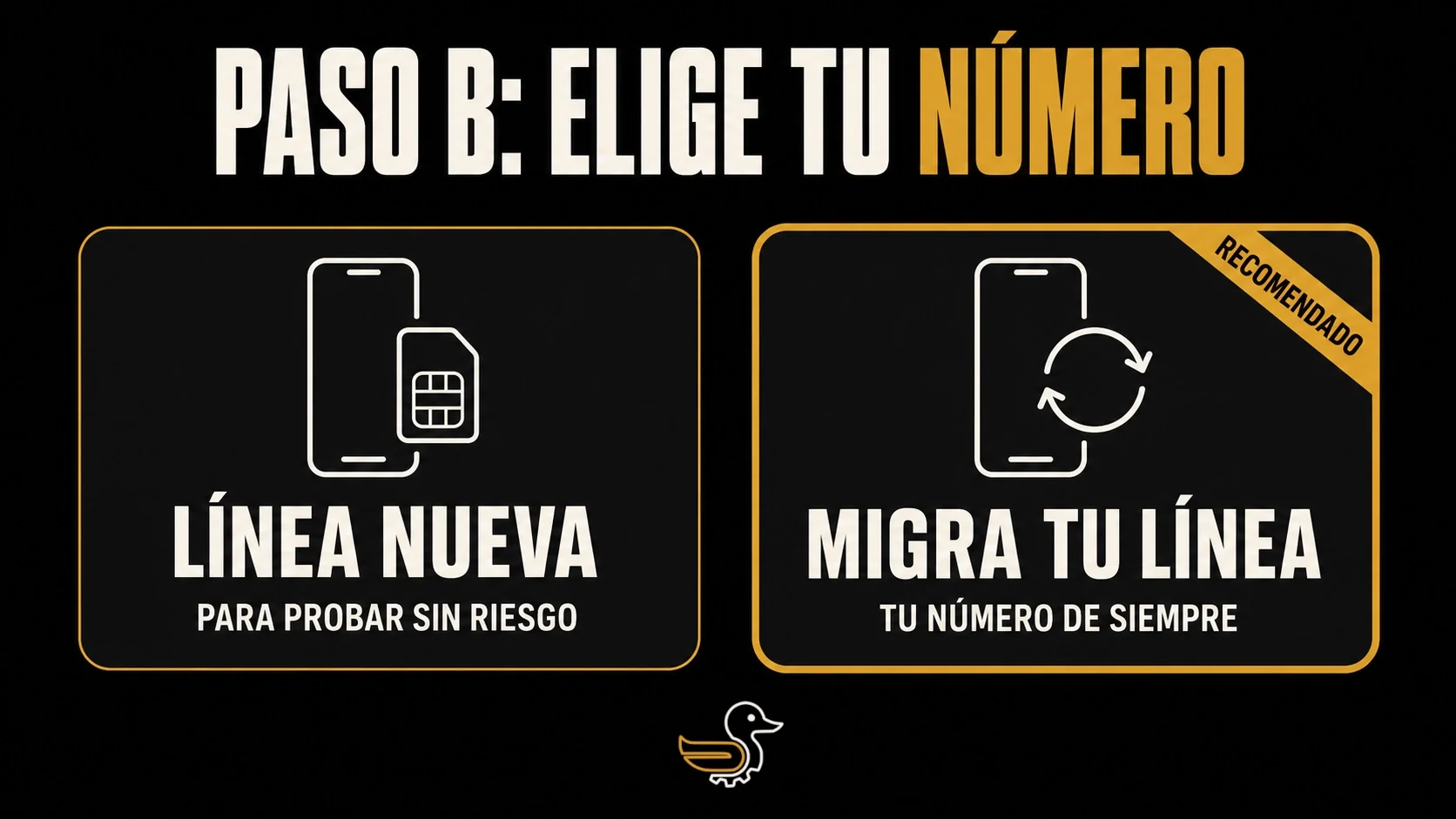
Aquí hay una regla técnica de Meta que debes conocer antes de decidir: un número no puede estar al mismo tiempo en la app de WhatsApp del teléfono y en la API (que es donde vive tu asistente). Tienes dos caminos:
Opción recomendada: tu línea oficial de siempre
Tus pacientes ya te escriben a ese número — ahí está el valor. Al conectarla a la API, el número deja de funcionar en la app del teléfono: primero se elimina la cuenta de WhatsApp de la app (guarda antes una copia de tus chats si la quieres de recuerdo, porque las conversaciones no continúan en la app) y luego el número se registra en la API. Desde ese momento, el asistente atiende esa línea, y tu equipo puede leer e intervenir en las conversaciones desde el panel de Vaucan cuando haga falta — nada se pierde de vista, solo cambia el lugar desde donde se contesta. Esta migración la hacemos contigo, con calma y en el orden correcto.
Opción prudente: una línea nueva dedicada
Si prefieres probar sin tocar tu número de siempre, consigue una línea nueva (una SIM barata funciona) que pueda recibir SMS o una llamada — así se verifica ante Meta. Tu WhatsApp actual queda intacto y el asistente opera en el número nuevo, que anuncias como “el WhatsApp de citas”. El costo real de esta opción es de difusión: tendrás que acostumbrar a tus pacientes al número nuevo.
¿Y usar el mismo número en la app Y con el asistente a la vez? Existe (Meta lo llama “coexistencia”), pero hoy solo está disponible a través de ciertas plataformas socias de Meta y con limitaciones. En Vaucan lo tenemos en evaluación; si es determinante para ti, platícalo con nosotros antes de decidir.
Requisitos del número, sea cual sea la opción: que reciba SMS o llamadas (para el código de verificación), con lada completa, que no sea un número corto y que no haya sido baneado de WhatsApp.
Parte C — Conectar la API de WhatsApp (te acompañamos en este bloque)
Esta es la parte técnica. La documentamos completa para que sepas exactamente qué pasa — y porque creemos que debes poder auditar cada paso — pero durante la implementación la hacemos contigo en una videollamada. Todo ocurre dentro de TU cuenta de Meta: las llaves de tu WhatsApp son tuyas, no nuestras.
Paso 1. Cuenta de desarrollador y app
En developers.facebook.com se registra tu cuenta de desarrollador (con tu mismo Facebook) y se crea una app eligiendo el caso de uso de WhatsApp (“Conecta con clientes a través de WhatsApp”). La guía oficial de inicio describe este flujo.
Paso 2. Cuenta de WhatsApp Business (WABA)
Dentro de la app se crea o vincula tu cuenta de WhatsApp Business — la “WABA”, por sus siglas en inglés. Es el contenedor oficial de tus números y plantillas, y queda ligada a tu portafolio comercial.
Paso 3. Registra tu número y su nombre visible
Se agrega el número que elegiste en la Parte B y se confirma con el código por SMS o llamada. Al registrarlo se le asigna su nombre visible — el nombre que tus pacientes verán. Meta tiene reglas claras para aprobarlo: debe representar a tu negocio y ser coherente con tu marca en tu sitio web. Para consultorios el detalle clave es este: si el nombre incluye un nombre de persona, debe indicar el giro — “Clínica Dental Dra. García” pasa; “Dra. García” a secas puede no pasar. Nada de palabras como “oficial” o “verificado”, nada genérico (“Dentista”), nada promocional. Y un alivio: no necesitas esperar la aprobación del nombre para empezar a mensajear.
Paso 4. Token permanente
Se crea un “usuario del sistema” en tu portafolio y con él un token de acceso permanente — la llave con la que tu asistente puede enviar y recibir mensajes por tu número, con los tres permisos de WhatsApp que Meta define para esto. Esta llave se genera en tu cuenta, la ves tú, y en el panel de Vaucan se guarda cifrada: nunca la volvemos a mostrar.
Paso 5. Modo activo (Live) y aviso de privacidad
Para que la app pueda mensajear con clientes reales (no solo números de prueba) se pone en modo activo, y ahí Meta pide la dirección del aviso de privacidad de tu sitio — por eso estaba en la checklist. Es un campo de un minuto… si el aviso ya existe.
Paso 6. Método de pago
A tu cuenta de WhatsApp Business se le asocia una tarjeta. Tranquilidad con esto — mira la sección de costos: si el asistente solo responde a quienes te escriben, tu costo por conversación es cero.
Paso 7. Conecta con tu asistente
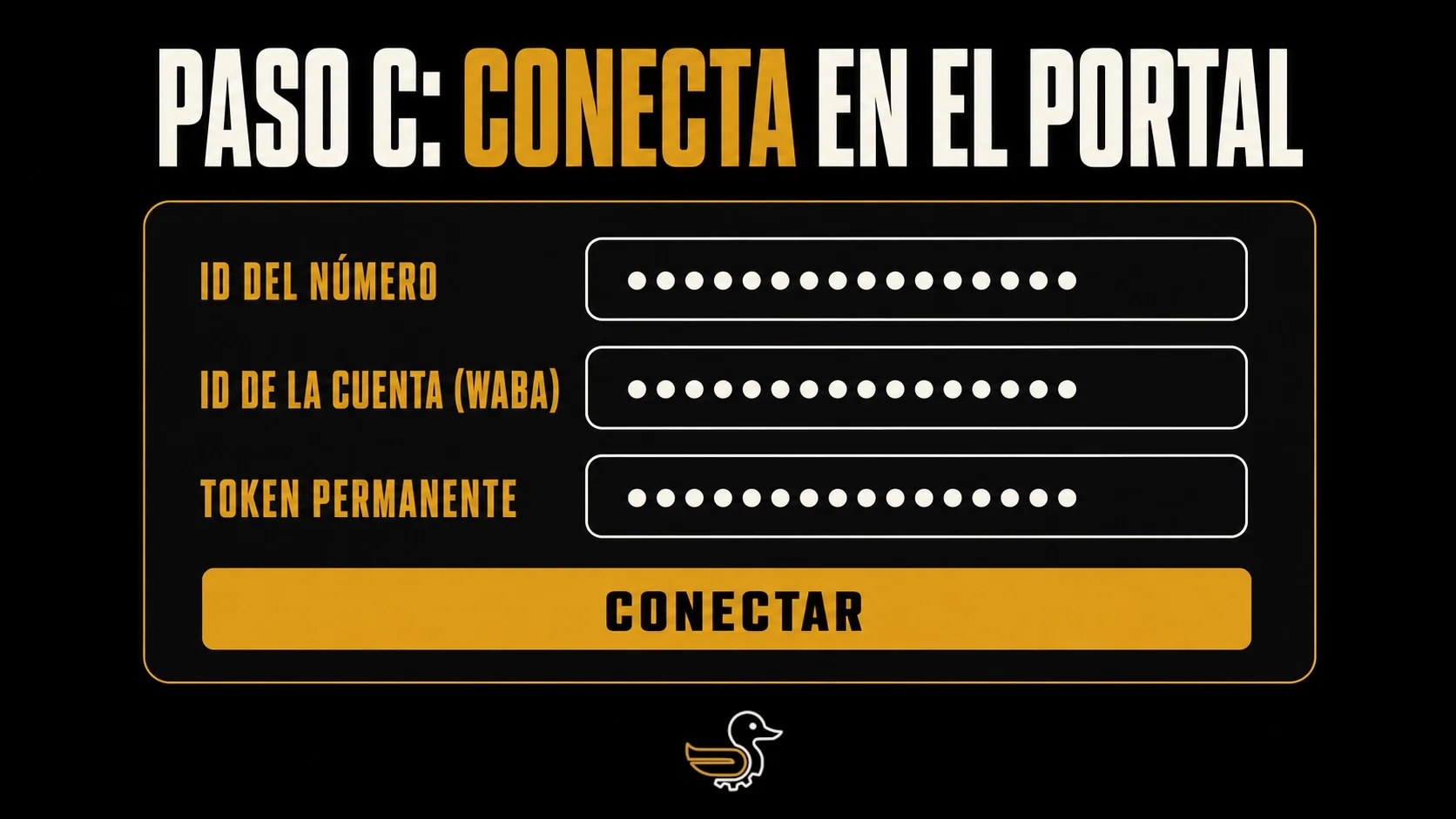
El último paso es el más fácil: en el panel de Vaucan, sección Canales → WhatsApp, se pegan tres datos que salen de los pasos anteriores — el identificador del número (Phone Number ID), el identificador de tu cuenta de WhatsApp Business (WABA ID) y el token permanente. El panel valida la conexión al instante, y a partir de ahí tu asistente contesta por tu línea.
¿Cuánto cuesta todo esto?
- Verificar tu negocio: $0. Es un trámite gratuito.
- El acceso a la API: $0. Meta no cobra por conectarse.
- Responder mensajes de tus pacientes: $0. Las conversaciones que inician tus pacientes y se responden dentro de la ventana de 24 horas no tienen costo por conversación — así opera tu asistente día a día.
- Mensajes que TÚ inicias (recordatorios, campañas): por mensaje. Usan “plantillas” pre-aprobadas y Meta cobra una tarifa pequeña por mensaje según el tipo y el país — las tarifas de México están en la página oficial de precios. Este es el mundo que se desbloquea a escala cuando tu verificación está aprobada.
Las reglas del juego (para no meterte en problemas)
- Consentimiento (opt-in). Para iniciar conversaciones (un recordatorio, por ejemplo) Meta exige que el paciente haya aceptado recibir mensajes tuyos — vale una casilla en tu formato de registro o en tu sitio — y que siempre pueda pedir que no le escribas más. Responder a quien te escribe no requiere nada extra.
- Límites que crecen. Antes de verificar puedes iniciar conversaciones con hasta 250 pacientes distintos por día (responder no tiene límite). Verificado, el tope sube a 2,000 y de ahí escala solo si tus mensajes mantienen buena calidad.
- Salud, con sensatez. WhatsApp permite el uso administrativo que hace tu asistente — agendar, confirmar, resolver dudas de horarios y precios — pero no está hecho para intercambiar expedientes ni diagnósticos, y prohíbe vender medicamentos por el canal. Los temas clínicos se quedan en tu consultorio; así también lo diseñamos en Vaucan.
- Tu perfil completo. Tu perfil de WhatsApp Business debe traer al menos un dato de contacto de atención (correo, sitio o teléfono).
Preguntas frecuentes
¿Puedo usar el asistente mientras la verificación está en trámite? Sí. Responder mensajes entrantes no requiere verificación y no tiene límite. La verificación desbloquea los mensajes que tú inicias a escala, tu nombre visible en los chats y hasta 20 números.
¿Cuánto tarda la verificación? Oficialmente entre 10 minutos y 14 días hábiles. Con documentos limpios y datos consistentes, lo normal es horas o pocos días.
¿Qué documento me conviene subir en México? La Constancia de Situación Fiscal del SAT: junta nombre legal, RFC y domicilio en un documento emitido por autoridad. Acompáñala con un comprobante de domicilio de menos de 90 días si te lo piden.
Soy persona física, no tengo empresa constituida. ¿Puedo verificar? Sí. Como persona física con actividad empresarial, tu nombre legal es tu nombre de persona — captúralo así en Meta, idéntico a tu Constancia. El nombre comercial de tu clínica vive en el “nombre visible” de WhatsApp.
¿Pierdo mis chats si migro mi línea a la API? Las conversaciones no continúan en la app del teléfono (haz respaldo antes si quieres conservarlas). Las conversaciones nuevas viven en el panel de Vaucan, donde tu equipo puede leerlas e intervenir cuando quiera.
¿La palomita verde/azul viene incluida? No. La “cuenta de empresa oficial” es una solicitud aparte, posterior, y Meta la reserva para marcas con presencia notable. La verificación de esta guía es el requisito para poder aspirar a ella algún día.
¿Y si me rechazan la verificación? Revisa la causa (Meta te la indica), corrige la raíz — casi siempre es un dato que no coincide o el sitio web sin HTTPS — y apela desde el Centro de seguridad. Tienes reintentos limitados, así que corrige antes de reenviar.